Astuces de création
5 étapes pour personnaliser vos tirages photo
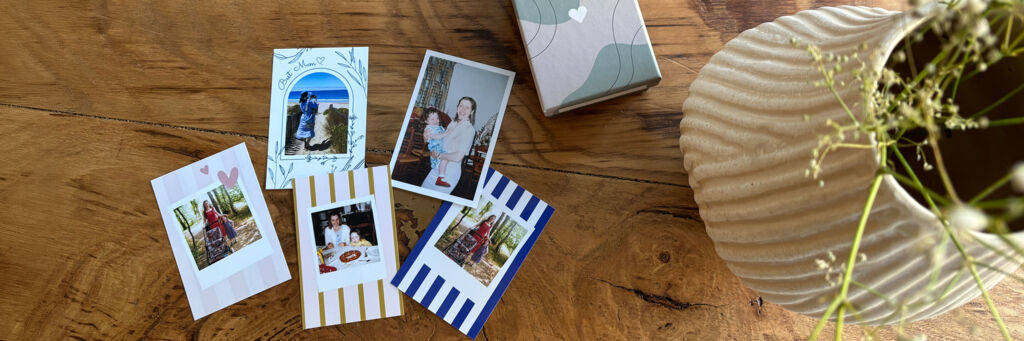
Je m'appelle Claire. J'adore les loisirs créatifs, et dès que je peux apporter une touche personnelle à un projet, je fonce. C'est exactement ce qui m'a séduite avec les tirages photo mini de CEWE : ils sont adorables par leur format (8,9 x 6 cm), et abordables par leur prix, dès 3,95€ le lot de 10 ! Le vrai plus, c’est qu’on peut les personnaliser à volonté. En quelques clics, une simple photo devient une petite création graphique, parfaite pour offrir, décorer un album scrapbooking ou accompagner un cadeau. Suivez mes conseils !
Etape 1 : choisir un fond coloré pour donner le ton de sa création
J’opte pour la personnalisation via le logiciel de création CEWE, je sélectionne le produit Photo Mini.
Avant même d'ajouter mes photos, j'aime créer une ambiance. Pour cela, je clique sur la troisième icône, celle dédiée aux arrière-plans.
Le logiciel propose une grande variété de couleurs. Il suffit de choisir celle qui correspond à votre univers, puis de la faire glisser sur votre création.
Ce simple fond coloré change complètement le rendu. Une couleur pastel apportera de la douceur, tandis qu'une teinte vive donnera immédiatement plus de caractère à votre photo mini.
Mon conseil : choisissez une palette de couleurs cohérente si vous créez plusieurs tirages. L'ensemble sera beaucoup plus harmonieux.

Etape 2 : personnaliser ses photos avec des masques, des cadres et des rotations
Une fois le fond installé, j'importe ma photo. Puis je me rends dans la cinquième icône du logiciel, celle des Masques et cadres.
C'est ici que la personnalisation prend vraiment vie.
Vous pouvez choisir :
- un cadre fin et élégant ;
- une forme plus originale ;
- un masque qui adoucit les contours de votre image.
En quelques secondes, une photo toute simple prend un tout autre style. Et il y a une petite astuce que j'utilise presque systématiquement : la rotation.
Lorsque votre photo est sélectionnée, un petit rond apparaît juste au-dessus de celle-ci. Il suffit de cliquer dessus et de le faire pivoter légèrement avec votre souris. Quelques degrés suffisent pour transformer le rendu. Une photo parfaitement droite paraît souvent plus statique, tandis qu'une légère inclinaison apporte du mouvement et du dynamisme à votre composition.
J'aime alterner des photos droites avec d'autres légèrement inclinées lorsque je crée plusieurs photos mini. Cela donne immédiatement plus de rythme à l'ensemble et attire naturellement le regard.
N'hésitez pas à tester plusieurs possibilités avant de faire votre choix. C'est souvent en comparant différents cadres et différentes inclinaisons que l'on trouve la composition qui met le mieux en valeur son image.

Etape 3 : personnaliser votre création avec des illustrations
C'est probablement mon étape préférée. Le logiciel de création CEWE met à disposition une grande banque de cliparts classés par thèmes.
Pour mes photos de vacances, je vais naturellement chercher du côté des catégories comme Voyage, Été ou Fleurs.
On y trouve une multitude de petites illustrations qui viennent compléter la photo sans la surcharger.
Quelques éléments bien placés suffisent à raconter une histoire : une feuille tropicale, une fleur, un soleil ou une petite valise donnent immédiatement le ton.
Mon conseil : Restez dans un même univers graphique. Si vous choisissez un style illustré très fin, essayez de conserver ce style sur l’ensemble de ta création. Cette cohérence rend le résultat beaucoup plus harmonieux.

Etape 4 : créer un fond graphique avec les motifs
Vous préférez un rendu plus moderne ? Le logiciel permet également de créer facilement des fonds graphiques.
Dans la rubrique Cliparts, accédez aux catégories Motifs, Lignes ou Formes. J'aime utiliser ces éléments comme arrière-plan. Il suffit de les agrandir, de les dupliquer si nécessaire et de les positionner derrière la photo pour créer un décor discret mais très esthétique.
Quelques formes géométriques, une ligne répétée ou un motif délicat apportent beaucoup de relief sans détourner l'attention de votre photo.
C'est une bonne solution pour imprimer des tirages photo graphiques.

Etape 5 : personnaliser les couleurs de chaque illustration
C'est une fonctionnalité que beaucoup de personnes ne connaissent pas. Lorsque vous sélectionnez une illustration, un menu s'ouvre sur la droite avec différentes options de modification.
Vous pouvez notamment :
- Changer la couleur du clipart/ illustration ;
- Appliquer une symétrie ;
- Adapter l'illustration à votre palette de couleurs.
C'est extrêmement pratique !
Vous aimez une illustration mais elle n'est pas dans la bonne couleur ? En quelques clics, vous pouvez complètement la personnaliser.
Cela permet de conserver un style graphique qui vous plaît tout en l'adaptant parfaitement à votre projet.

Une petite création qui fait toute la différence
Ce que j'apprécie le plus avec les tirages photo mini personnalisés, c'est qu'ils deviennent bien plus que de simples petites photos.
Ils peuvent illustrer un album scrapbooking, décorer un carnet de voyage, accompagner un cadeau ou même servir de petites cartes personnalisées.
En prenant quelques minutes pour jouer avec les fonds, les cadres, les rotations, les motifs et les illustrations, chaque photo raconte une histoire différente.
Et c'est justement ce qui rend ces petites créations si uniques : elles reflètent votre univers, votre créativité et les souvenirs que vous avez envie de partager.

10€ OFFERTS
en vous abonnant à notre newsletter⁽¹⁾
Recevez nos idées cadeaux, astuces de création et bien d'autres surprises.
Exemple: nom@email.com
Plus qu'un clic pour valider votre inscription
Merci, vous allez recevoir un email pour confirmer votre inscription.
Vous pouvez à tout moment vous désabonner de la newsletter en cliquant sur le lien prévu à cet effet en bas de chacune des newsletters.
Nous sommes désolés
Une erreur est survenue.
Veuillez réessayer maintenant ou ultérieurement.
