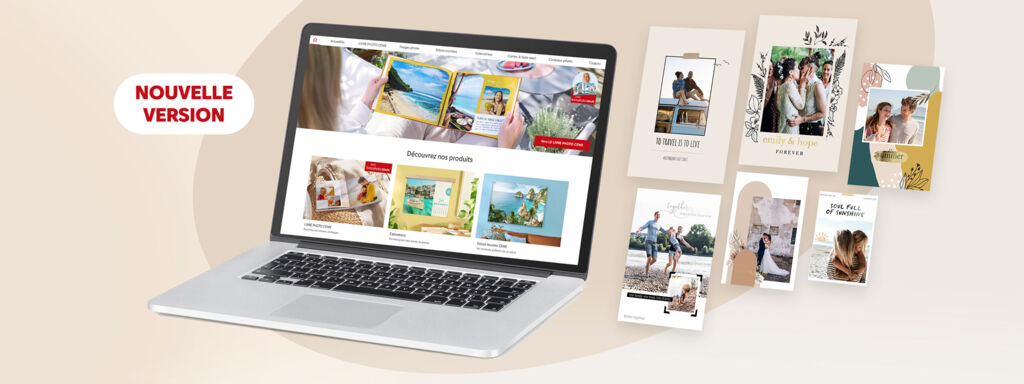
Découvrez la nouvelle version de notre logiciel : idéale pour faire vos albums photo et toutes vos créations !



Ils aiment notre logiciel de création
Quoi de neuf dans le logiciel de création CEWE ?
Découvrez toutes les nouveautés du logiciel pour personnaliser vos livres photo, calendriers, tirages et bien plus !
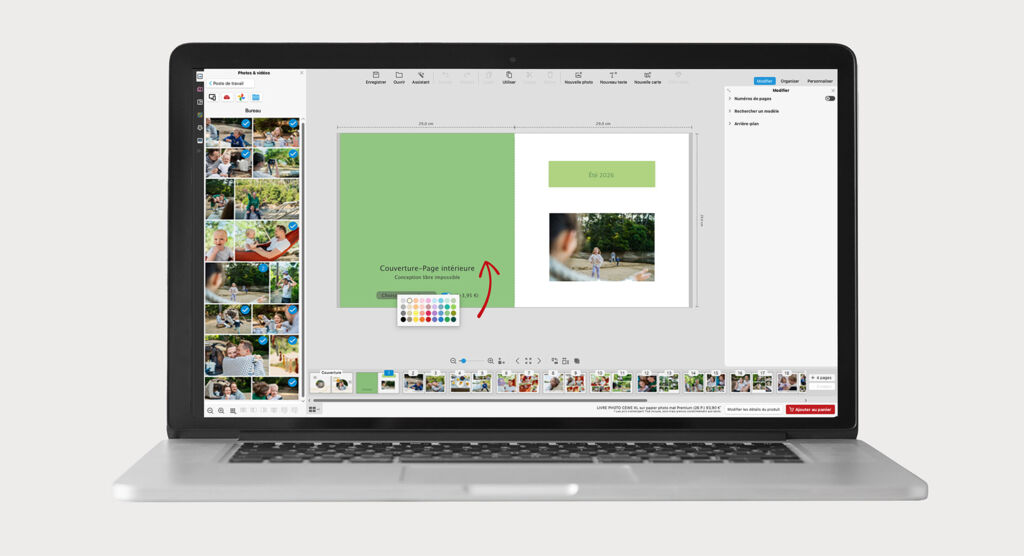
Pages intérieures de couverture colorées pour votre LIVRE PHOTO CEWE (avec papier photo et couverture rigide)
Les pages intérieures de couverture colorées sont un détail discret mais à fort impact : elles encadrent votre LIVRE PHOTO CEWE, donnent le ton dès l’ouverture et rendent votre histoire encore plus personnelle et élégante. Disponible dès maintenant pour la finition sur papier photo.
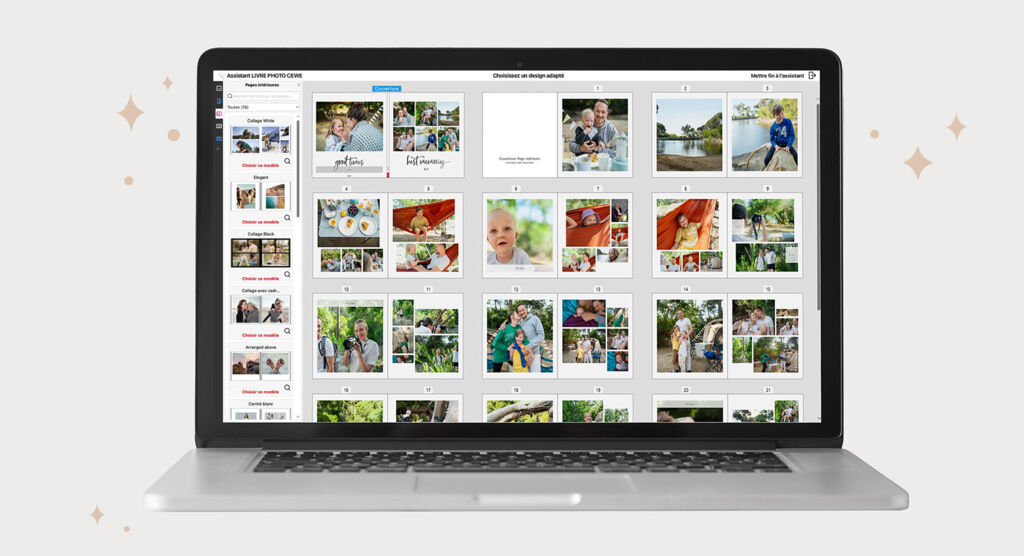
Des designs différents pour la couverture et les pages intérieures
Il est désormais beaucoup plus simple d’utiliser des modèles de design distincts pour la couverture et pour les pages intérieures. Dès que vous glissez un design dans l’éditeur, des zones de sélection apparaissent automatiquement. Les styles et modèles de livres ont été regroupés dans une bibliothèque unique de modèles de design pour une création encore plus intuitive.
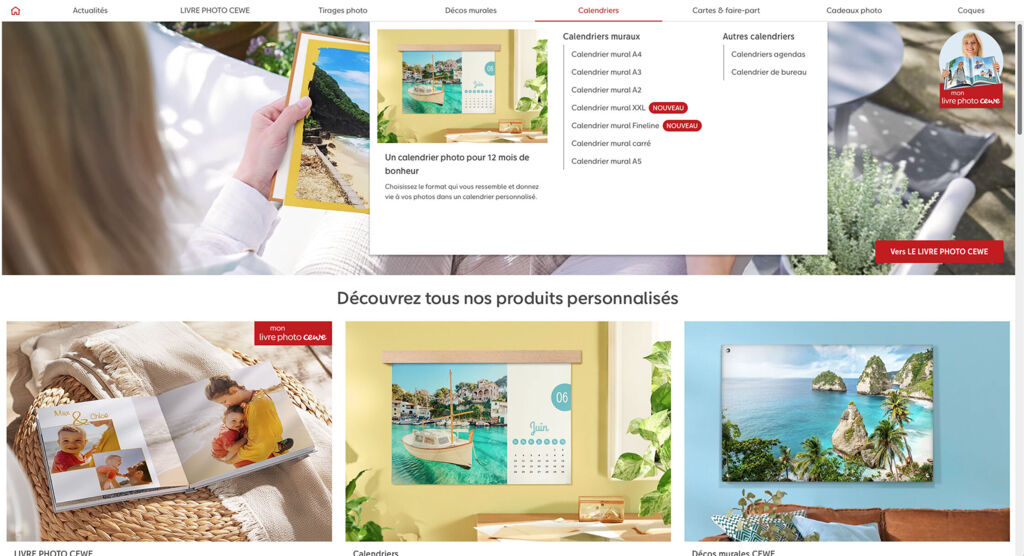
Une nouvelle navigation produits grâce au méga‑menu
La navigation a été repensée pour offrir plus de clarté et une utilisation encore plus simple. Vous accédez plus rapidement à l’information recherchée, même au sein d’une large gamme de produits. Survolez simplement les catégories avec la souris pour voir le menu s’ouvrir automatiquement, avec des visuels et des informations détaillées.
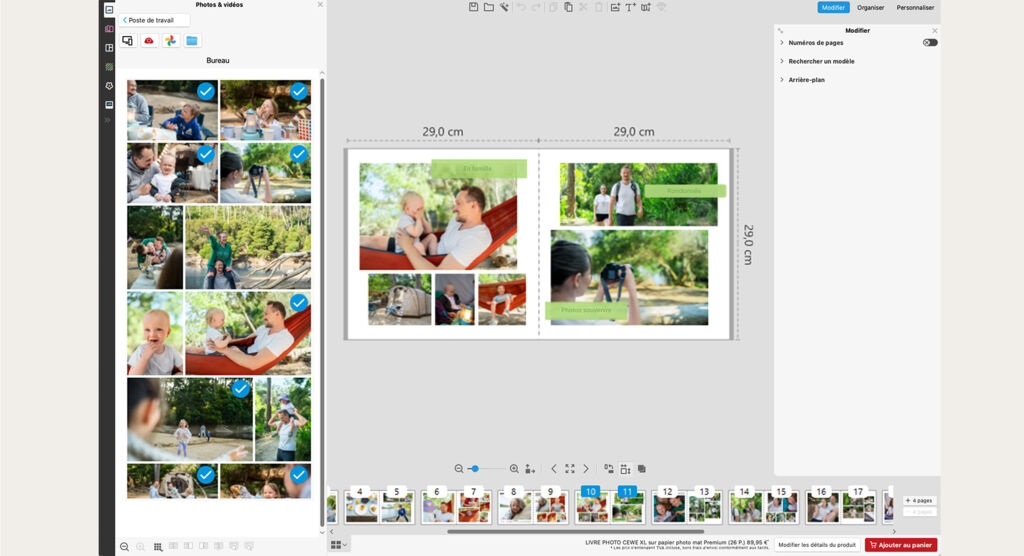
Optimisé pour les petits écrans
L’éditeur est désormais plus confortable à utiliser sur les appareils à faible résolution d’écran. Les outils sont affichés sous forme d’icônes, libérant davantage d’espace pour votre création et offrant une expérience de conception plus fluide.
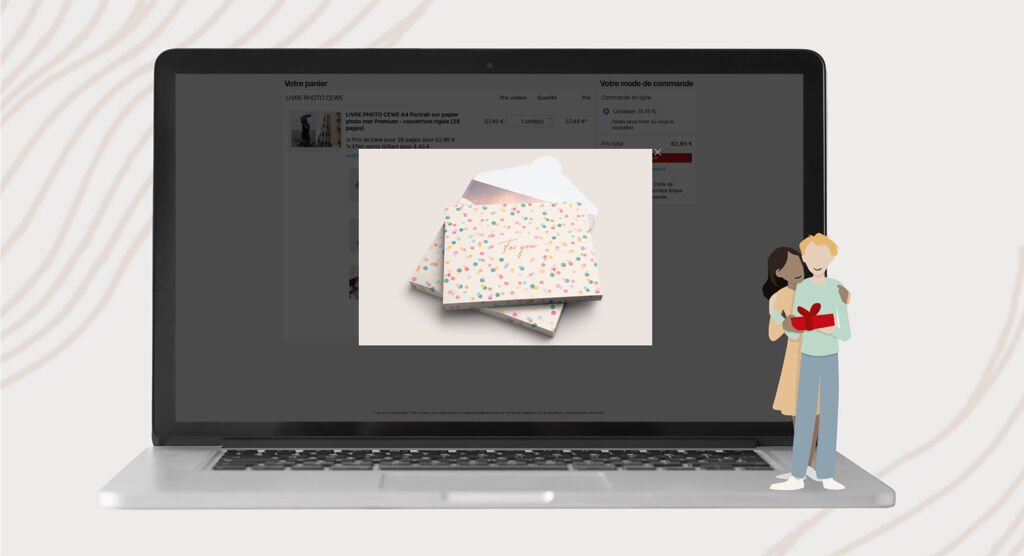
Nouvel emballage cadeau pour de nombreuses occasions
Disponible pour les formats Petit Carré, A5 Panorama, Carré, A4 Portrait et A4 Panorama. Il suffit de l’ajouter lors du passage de commande, directement dans le panier.
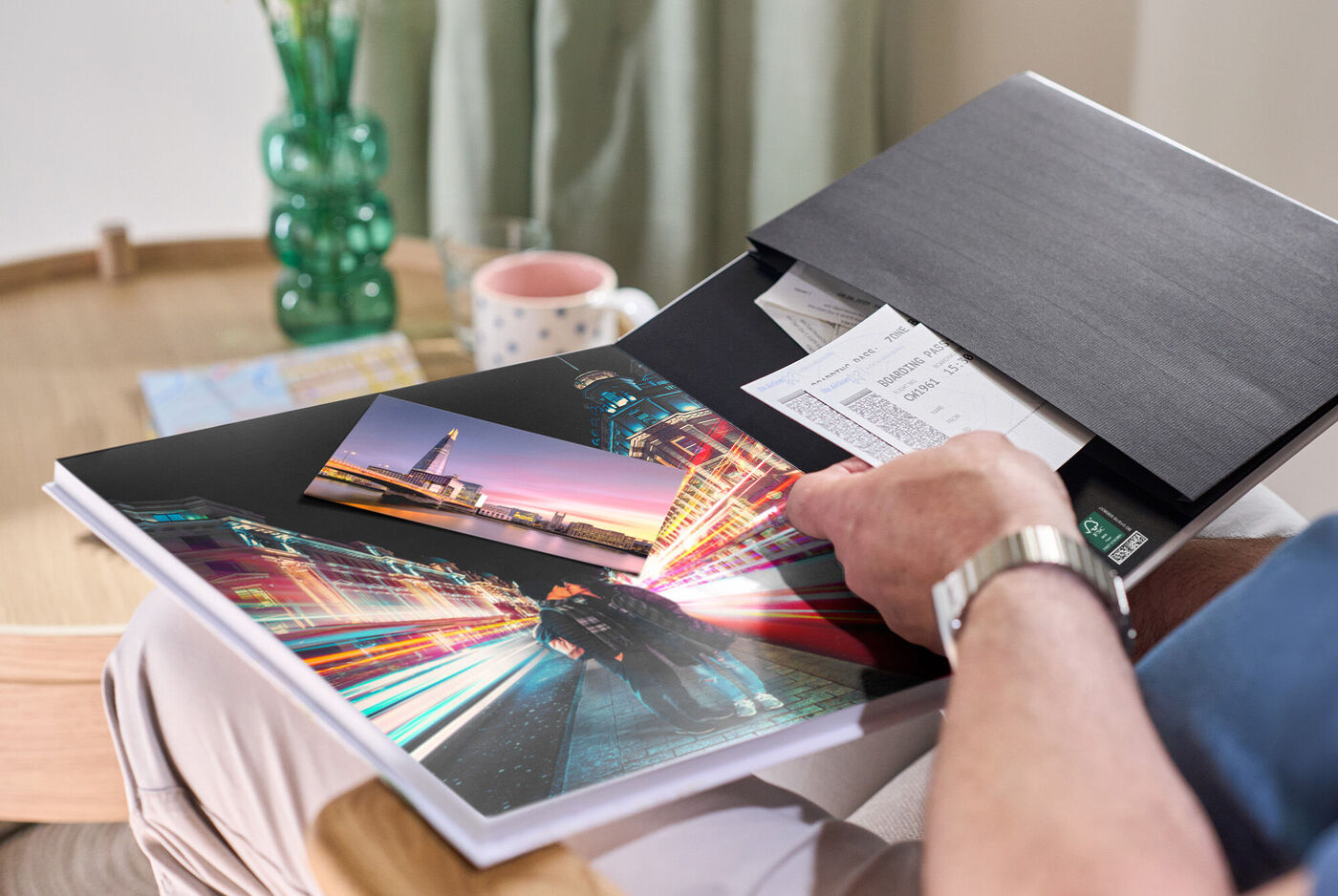
Découvrez l’Assistant CEWE LIVRE PHOTO
Des fonctionnalités intelligentes vous accompagnent dans la sélection de vos photos et vous proposent des premières idées de mise en page pour démarrer votre création facilement.
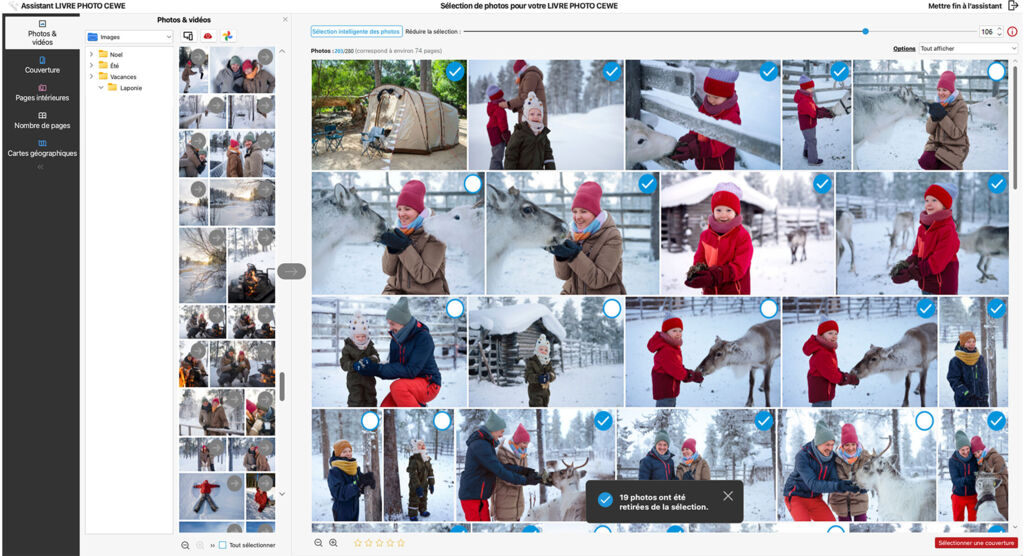
La sélection intelligente des photos avec l’Assistant
Grâce à l’analyse de la netteté, de la luminosité et de l’intensité des couleurs, l’Assistant sélectionne automatiquement vos plus belles photos. Les clichés très similaires sont regroupés pour ne conserver que les meilleurs. Vous gagnez ainsi du temps et pouvez vous concentrer plus rapidement sur la création de votre livre photo.
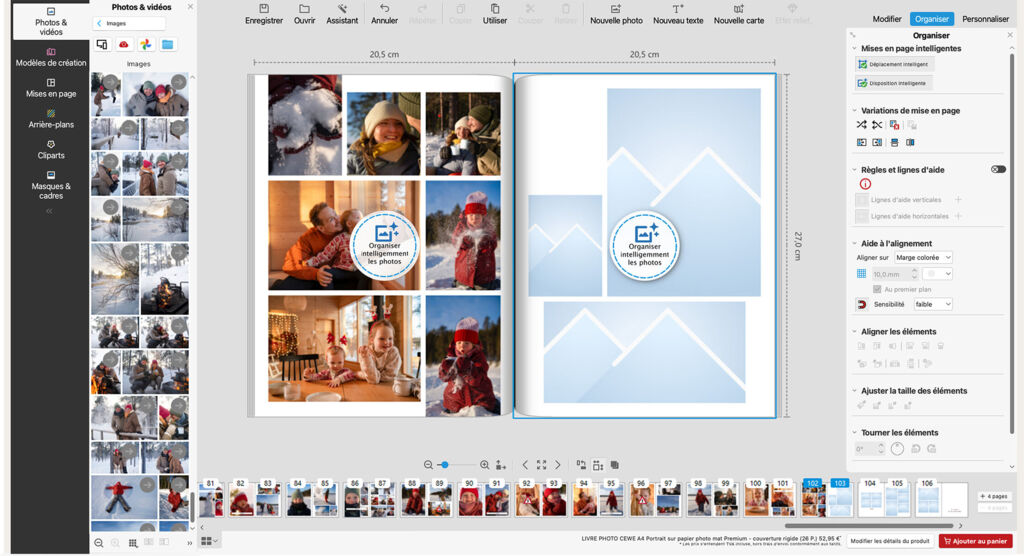
Des mises en page intelligentes pour une création harmonieuse, en toute simplicité
Glissez simplement votre sélection de photos sur la page souhaitée : le logiciel génère instantanément une première proposition de mise en page. Appuyez sur la barre d’espace pour découvrir d’autres variantes créatives.
- Disposition automatique de plusieurs photos sur une page
- Tailles et positions harmonieuses, prêtes à l’emploi
- Changement de mise en page en un clic grâce à la barre d’espace
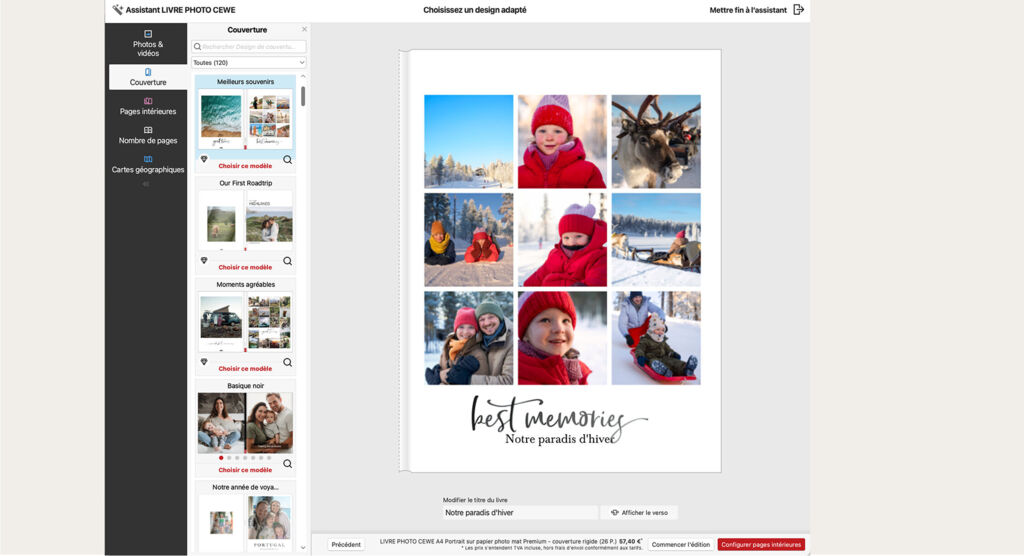
Nouveau : les plus belles photos mises en avant pour la couverture de votre livre
L’Assistant du LIVRE PHOTO CEWE identifie pour vous les photos les plus adaptées à la création de votre couverture. De nombreuses variantes sont disponibles selon le design choisi. Plus de 100 variantes de couvertures différentes
Prenez plaisir à créer avec toutes nos options disponibles dans le logiciel
La mise en page avec arrière-plans et cadres

L’illustration avec les cliparts

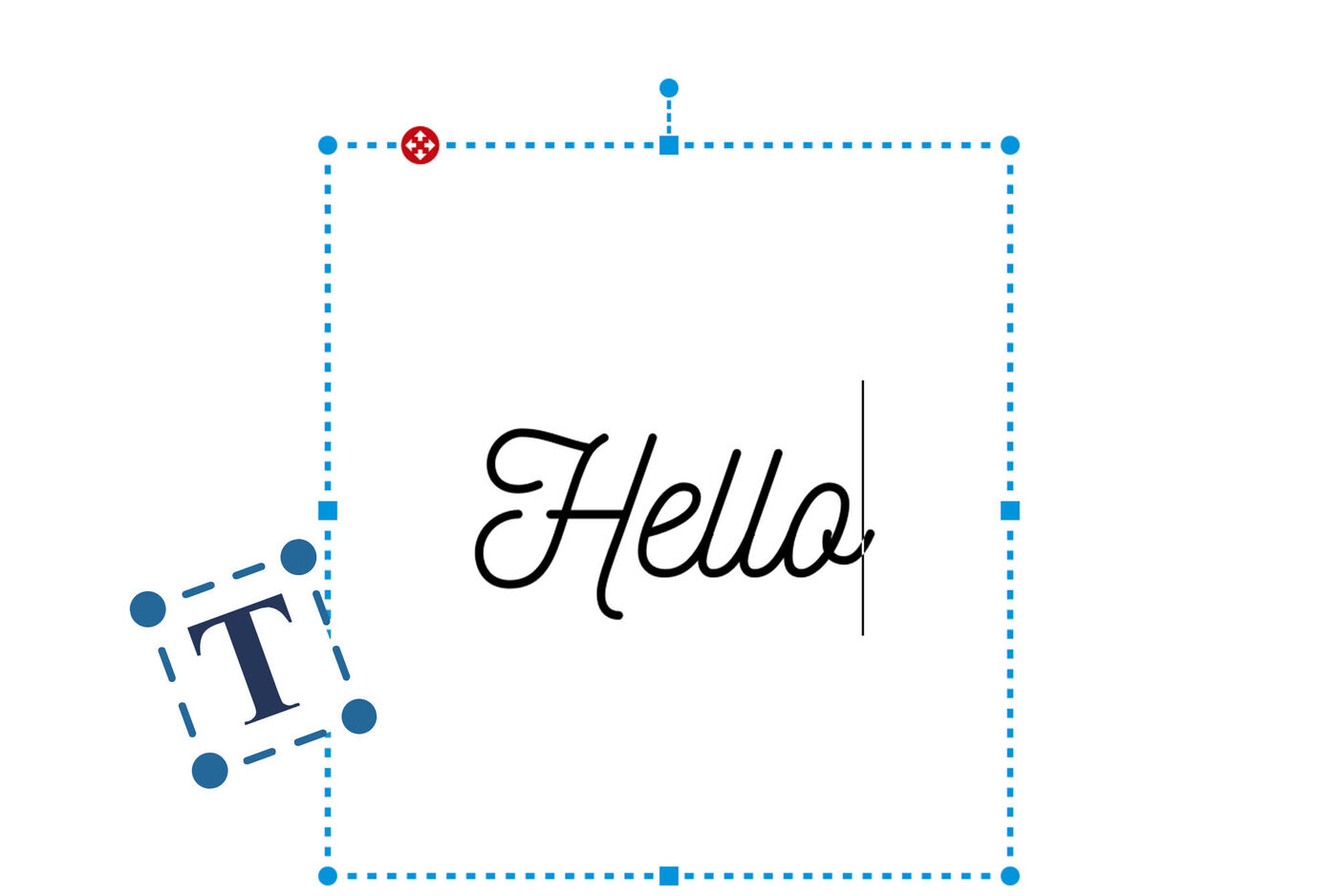
L’ajout d’anecdotes avec l’option « textes »
L’optimisation de vos photos avec l’outil de retouche

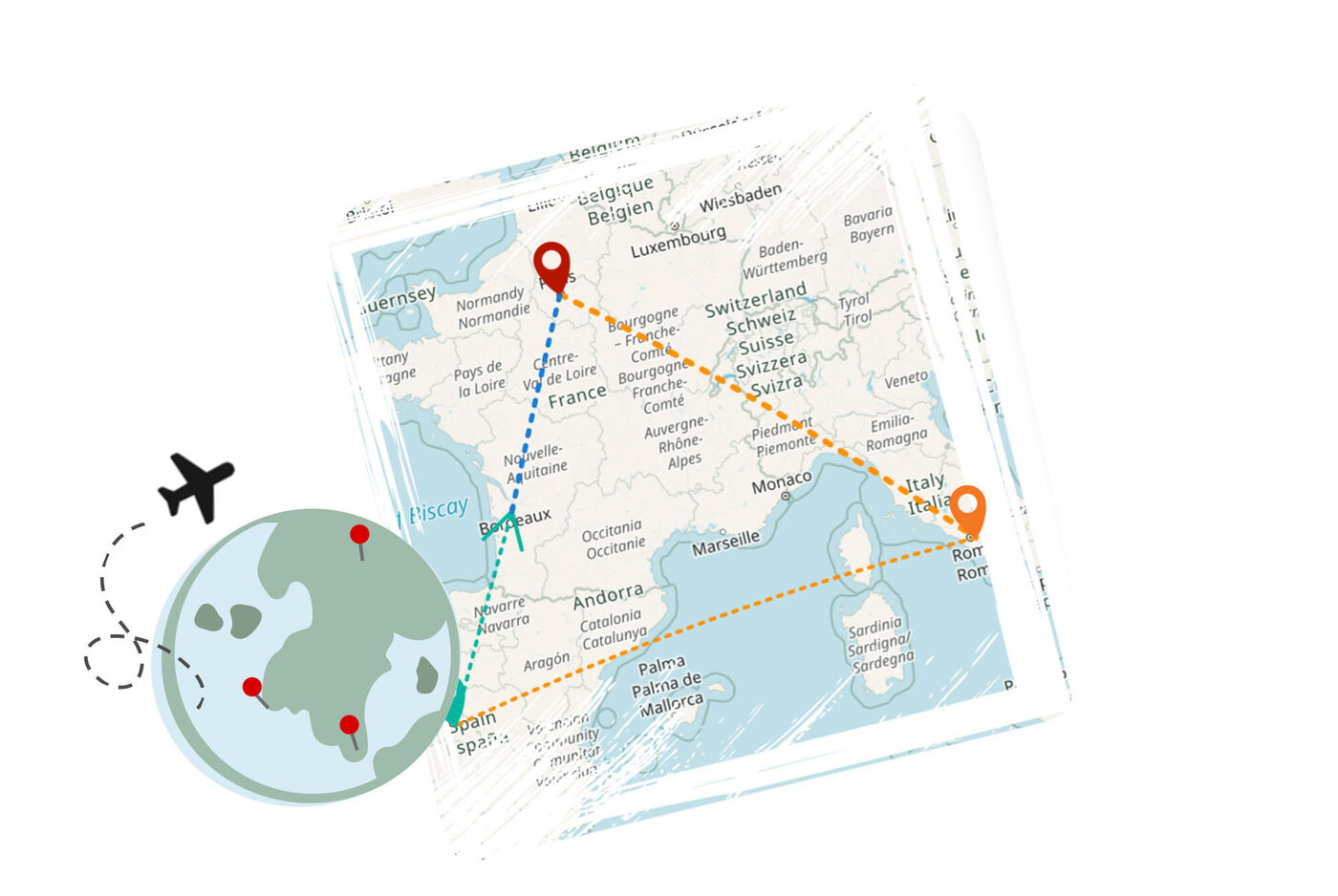
Le retraçage de votre itinéraire avec la carte
L’ajout de vos temps forts en vidéos
L’organisation intelligente de vos photos
L’alignement facile de vos photos

Le logiciel crée votre livre photo pour vous : sélection des photos et mise en page intelligente
Découvrez tous nos tutoriels de création
Retouche Photo
Votre photo ne vous convient pas tout à fait ? Passez par l’éditeur de photo pour retoucher certains paramètres comme la luminosité, les couleurs et l’arrière-plan.
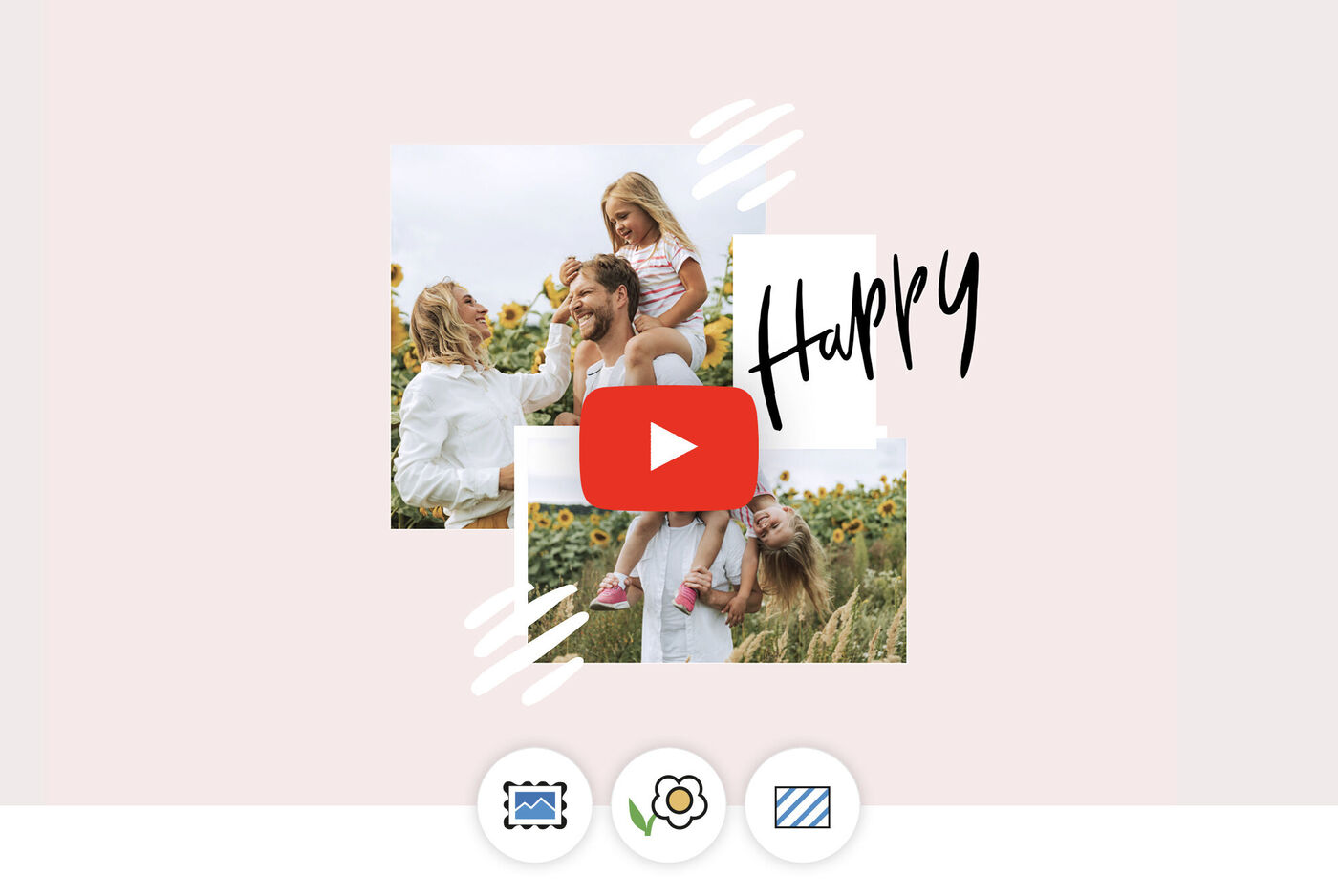
Arrière-plan et clipart
Une création sans limite pour des produits uniques à votre image grâce aux options de personnalisation du logiciel.
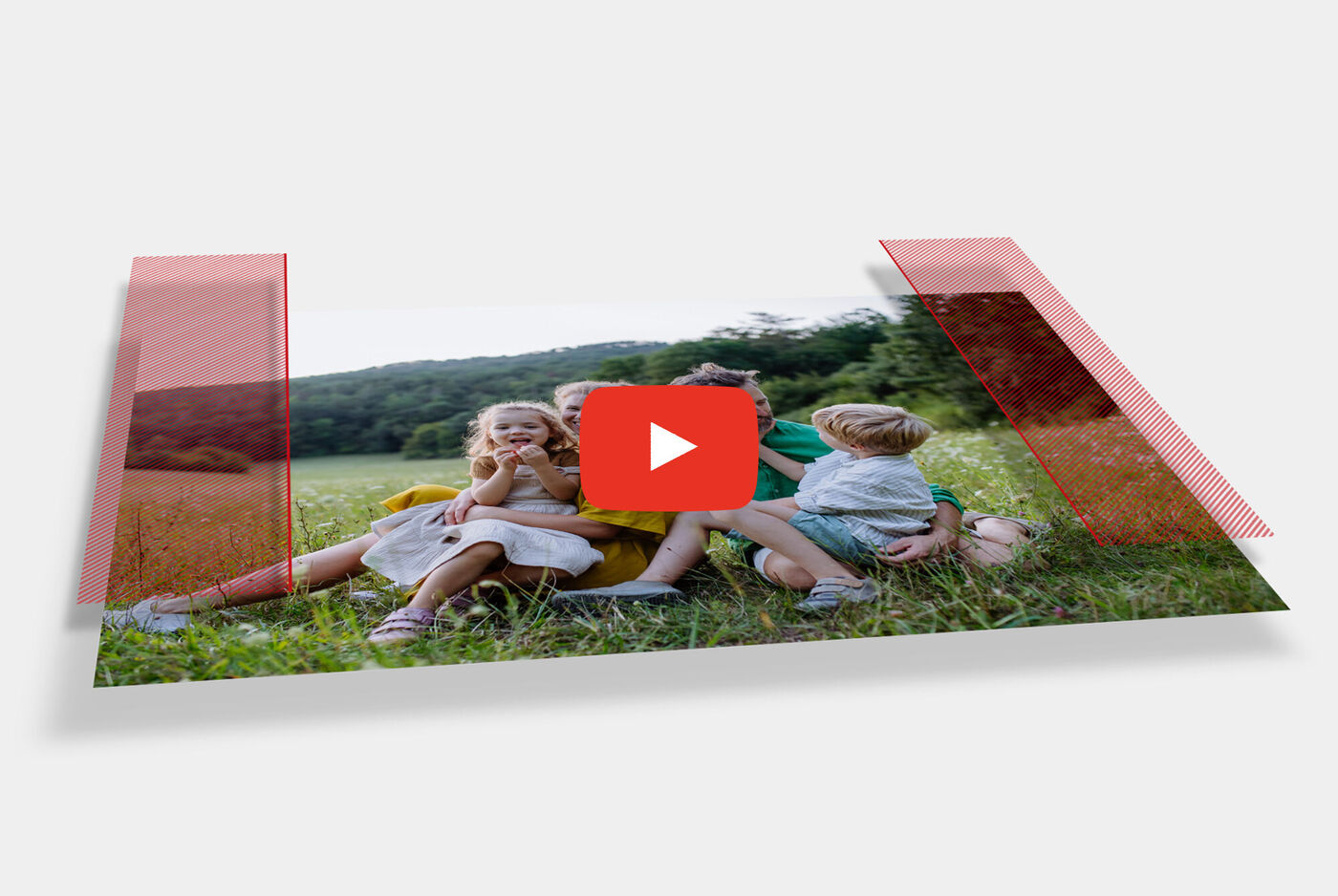
Formats des photos
Recadrez toutes vos photos facilement et choisissez le meilleur format au moment de votre sélection.

10€ OFFERTS
en vous abonnant à notre newsletter⁽¹⁾
Recevez nos idées cadeaux, astuces de création et bien d'autres surprises.
Exemple: nom@email.com
Plus qu'un clic pour valider votre inscription
Merci, vous allez recevoir un email pour confirmer votre inscription.
Vous pouvez à tout moment vous désabonner de la newsletter en cliquant sur le lien prévu à cet effet en bas de chacune des newsletters.
Nous sommes désolés
Une erreur est survenue.
Veuillez réessayer maintenant ou ultérieurement.

Nos autres moyens de création et de commande
Que ce soit grâce au logiciel, que vous optiez pour la solution mobile grâce à l’application ou pour la solution confortable en ligne : faites votre choix parmi les différentes possibilités pour passer commande !
FAQ
Retrouvez ci-dessous quelques questions récurrentes relatives à l’utilisation du logiciel CEWE lors de la création de votre LIVRE PHOTO CEWE. Pour en savoir plus, vous pouvez consulter notre page d’astuces et conseils ou consulter notre chaîne YouTube.
Pourquoi privilégier le logiciel pour réaliser vos créations ?
Téléchargeable gratuitement, le logiciel CEWE vous permet de créer un album photo sans limites ! Ses possibilités créatives sont infinies et son grand choix de modèles de création prédéfinis répondront à toutes vos envies. Profitez de deux modes de création au choix : créez votre livre photo en toute autonomie page après page ou optez pour l’assistant de création qui vous propose une mise en page déjà prête qui dispose automatiquement toutes vos photos dans les double-pages pour faire un LIVRE PHOTO CEWE en seulement quelques clics.
Pratique : il est utilisable hors ligne, vous n’avez pas besoin de télécharger vos photos.
Comment sauvegarder une mise en page pour la réutiliser ?
Une fois votre mise en page réalisée, cliquez sur le bouton “Organiser” en haut à droite. Dans la barre de menu qui s’affiche, cliquez en bas dans la section “Fonctions spéciales de mises en page” puis cliquez sur l’icône “Sauvegarder la mise en page”. Cette mise en page sauvegardée s’affichera alors dans le menu déroulant des mises en page à gauche sous le nom “Mes mises en page”.
Comment ajouter des arrière-plans ?
Dans la barre de fonctionnalités à gauche, cliquez sur l’outil Arrière-plans et sélectionnez le thème d’arrière-plan de votre choix dans le menu déroulant qui s’affiche. Faites ensuite glisser l’arrière-plan choisi sur votre livre.
Quels sont les avantages du fichier MCF ?
Le fichier MCF est utilisé par CEWE pour son logiciel de création car il permet de sauvegarder l'intégralité d'un projet photo, de le partager à l’un de ses proches ou bien de le continuer soi-même sans perte de données (textes, mises en pages, cliparts…).
Pour en savoir plus, n’hésitez pas à consulter notre page dédiée au fichier MCF
Avec la nouvelle version du logiciel de création, tout est au même endroit et vous bénéficiez également d'un nouveau format de fichier : le format .mcfx ! Combinant dans un seul et même fichier les photos utilisées et toutes les autres informations, telles que les textes. Cela signifie que vous n'avez plus à vous soucier des dossiers séparés avec des photos et des polices lorsque vous souhaitez déplacer ou envoyer votre fichier par e-mail à votre entourage afin qu'ils participent à la création de votre produit photo.
Comment ajouter une mise en page pour plusieurs photos ?
Dans la barre de fonctionnalités à gauche, sélectionnez l’outil “Mise en page”, puis à l’aide du menu déroulant, sélectionnez le nombre de photos par page souhaité et choisissez la disposition qui vous convient. Faites ensuite glisser la mise en page choisie sur votre livre.
Comment retrouver ma création en cours ?
Double-cliquez directement sur votre fichier MCF pour lancer le logiciel et retrouver votre projet en cours ou ouvrez le logiciel puis cliquez sur “Fichier” dans la barre de menu en haut puis sur “Ouvrir” : recherchez maintenant l’emplacement de votre fichier sauvegardé sous le format nomduprojet.mcf.
Comment vérifier la résolution de mes photos ?
Lorsque vous ajoutez vos photos sur le livre, vous pouvez facilement voir si la résolution de celles-ci est suffisante à l’aide de smileys de couleurs (vert pour suffisant, orange pour acceptable et rouge pour faible). Cliquez sur le bouton “Modifier” en haut à droite puis allez dans la section “Qualité” puis cliquez sur le smiley. Un smiley de couleur s’affichera alors sur chacune de vos photos disposées sur votre livre.
Comment utiliser mon code de réduction ?
Pour utiliser votre bon de réduction sur le site, le logiciel ou l’application, retrouvez toutes les explications étape par étape sur notre page dédiée : Cliquez ici